
1. はじめに
「敵が見えた瞬間に撃たれている気がする」
「撃ち合いになると画面がカクつく」
もしあなたがそう感じているなら、それはエイムのせいではなく、PCの設定で損をしているだけかもしれません。
どれだけ高いマウスを持っていても、PCの設定がゴミなら宝の持ち腐れ。今回は、PCを買い換えずに「デバイスの性能を120%引き出す」ための最強設定を公開します。
2. Windowsの設定:まずここを直せ!
PCのパワーをすべてVALORANTに集中させるための必須設定です。
- ゲームモードをONにする
- [設定] > [ゲーム] > [ゲームモード] をON。これだけでバックグラウンドの余計な動きが止まります。
- 電源プランを「高パフォーマンス」に
- ノートPCや省エネ設定のままだと、CPUが本気を出してくれません。
3. NVIDIAコントロールパネル:ガチ勢の極意
グラフィックボード(GPU)の設定を「画質」から「パフォーマンス」に振り切ります。
- 低遅延モード:ウルトラ(Ultra)
- クリックしてから画面に反映されるまでの時間を極限まで短縮します。
- 電源管理モード:パフォーマンス最大化を優先
- 垂直同期:オフ
- FPSにおいて垂直同期は「遅延」の元凶です。絶対にオフ。
4. VALORANTゲーム内設定:プロが画質を落とす理由
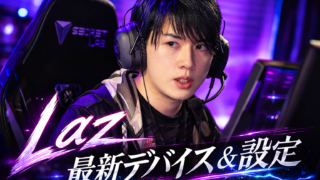
Laz選手をはじめ、多くのプロが画質を「低」にするのは、単に軽くするためではなく「敵を見やすくするため」です。
| 設定項目 | 推奨設定 | 理由 |
| マルチスレッドレンダリング | ON | FPSが劇的に安定します(CPUが対応していれば必須) |
| マテリアル / テクスチャ / ディテール | 低 | 余計なエフェクトを消して敵の視認性を上げます |
| UIの品質 | 低 | 描画の負荷を最小限にします |
| NVIDIA Reflex Low Latency | On + Boost | システム遅延を最小化する最強の味方 |
5. まとめ:設定の次は「出口」を整える
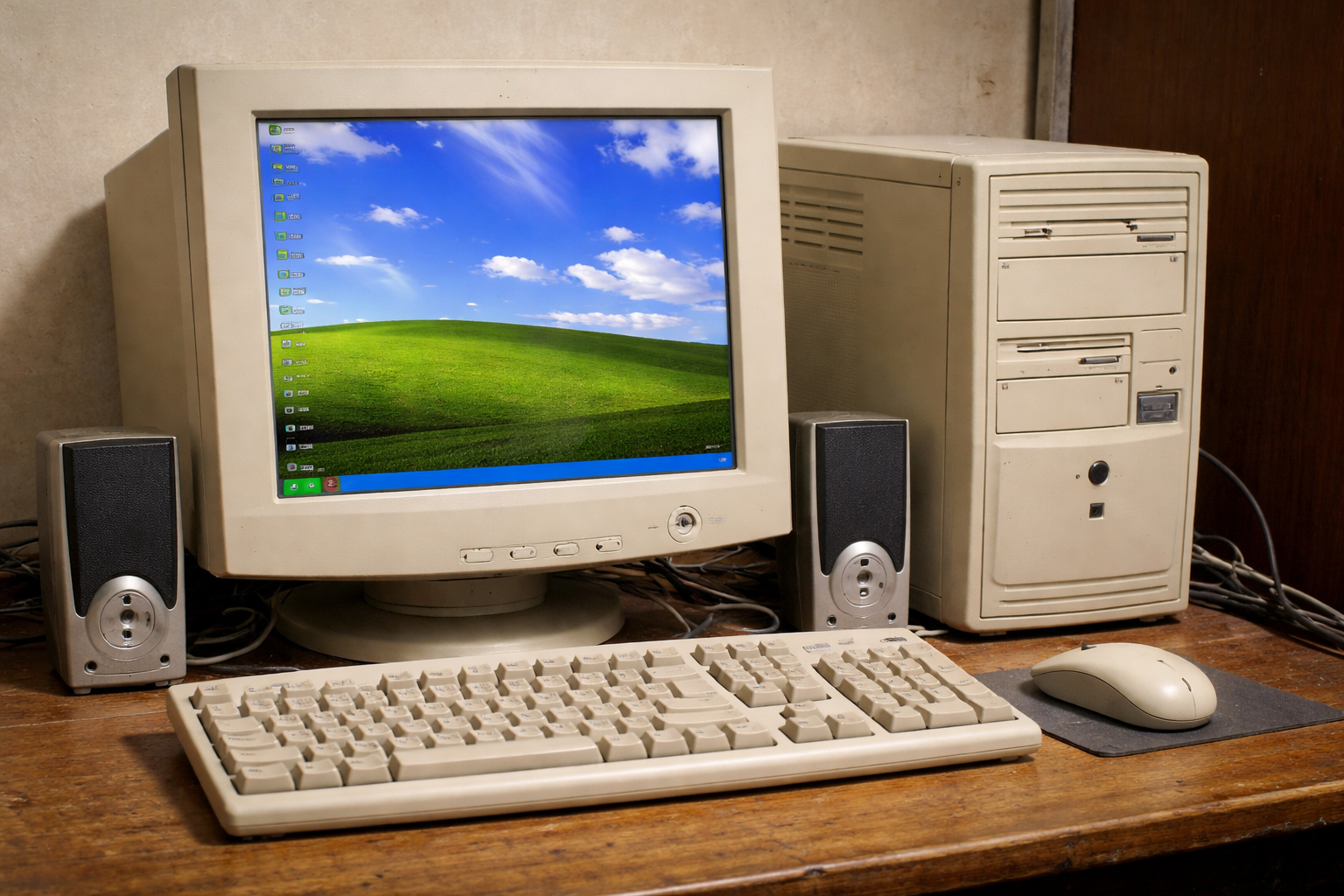
設定を最適化してFPSが200、300と出るようになっても、それを映し出すモニター(出口)が古いままだと、その進化を体感できません。
「設定は完璧。でもまだ撃ち負ける」という人は、物理的な限界(モニターのHz数)に来ています。よく聞くと思いますが60Hzと144Hzでは世界が違います。私個人的にもそう感じました。現在240Hzを使用していますが、60Hzのモニターを使用してみると凄く画面の動きがもっさりに感じます。FPSにおいての強さ云々の前に物凄くストレスを感じました。もう60Hzには戻れません(笑)
「Laz選手が360Hzや480Hzのモニターにこだわる理由が、設定を極めるとよく分かります。最新デバイスのチェックはこちらから。」
最後に:デバイス代の「軍資金」が足りないあなたへ
「設定を最適化した。あとはLaz選手のような最新デバイスを揃えるだけ。でも、モニターやマウスを全部買うお金がない……」
僕も全く同じ悩みを抱えていました。 そこで、僕が活用したのが「セルフバック(自己アフィリエイト)」という仕組みです。
これは、ブログ運営者が広告主のサービスを自分で体験することで報酬を得られる、Webライターの特権のようなものです。
一撃で軍資金を作るなら「DMM証券」がおすすめ
例えば、DMM証券のセルフバックなら、口座開設と少しの取引条件をクリアするだけで、一撃で1万円以上の報酬を得ることが可能です。
- 1万円あれば何ができる?
- Laz選手愛用の最新マウスが買える
- 最高級のガラス製マウスパッドが買える
- VALORANTの限定スキンをフルセットで買える
「お金がないから」と何ヶ月も我慢して、その間ずっとデバイスの差で負け続けるのはもったいないです。賢く軍資金を作って、一気に「勝てる環境」へ飛び込みましょう!
[▶︎ DMM証券でセルフバック報酬(1万円〜)を狙う] ※ A8.netなどのASPに登録し、そこからセルフバックを申し込むだけです。最短5分で申し込みは完了します。



コメント